VCD转MP3全攻略 电脑软硬件应用详解
VCD(Video CD)作为早期的影音光盘格式,其音频部分通常是MPEG-1 Audio Layer II格式。若想将其中的音乐或人声对白提取出来,转换为更为通用、体积更小的MP3格式,在电脑上通过软硬件配合即可轻松实现。以下是详细的方法与步骤。
一、 核心原理与准备工作
转换的本质是一个“提取-编码”的过程:先从VCD的DAT文件中分离出音频流(通常是未压缩的PCM或MP2格式),再将其编码为MP3格式。
硬件准备:
1. 电脑一台:需配备光盘驱动器(光驱)。鉴于目前新电脑多已取消光驱,若电脑无光驱,需额外准备一个外置USB光驱。
2. VCD光盘:确保光盘无严重划伤,能够被光驱正常读取。
软件准备:
你需要一款具备音频提取与转换功能的软件。以下为几款常用且免费的工具(任选其一即可):
- 格式工厂(Format Factory):国产全能转换软件,界面友好,操作简单。
- Freemake Video Converter:功能强大,支持从光盘直接抓取音轨。
- VLC 媒体播放器:不仅是一款播放器,其内置的“转换/保存”功能也能胜任此工作。
- 专业音频编辑软件(如Audacity):适合需要精细编辑音频的用户,步骤稍复杂。
二、 通用软件转换方法(以“格式工厂”为例)
这是最直观、对新手最友好的方法。
- 放入光盘与文件定位:将VCD光盘放入光驱。打开“我的电脑”,进入光驱盘符,你会发现一个名为“MPEGAV”的文件夹,里面存放着扩展名为
.DAT的影音文件(通常为AVSEQ01.DAT等),这就是我们需要处理的源文件。
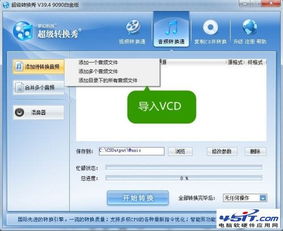
- 启动软件并选择功能:打开“格式工厂”,在主界面左侧选择“音频”分类,然后点击目标格式“->MP3”。
- 添加源文件:在弹出的窗口中,点击“添加文件”按钮,导航到光驱的“MPEGAV”文件夹,选择目标DAT文件。你也可以直接将DAT文件拖拽进软件窗口。
- 设置输出参数(可选):点击“输出配置”,可以设置MP3的比特率(如128kbps、192kbps,数值越高音质越好但文件越大)、采样率等。通常默认设置已能满足一般需求。
- 执行转换:点击右上角的“确定”返回主界面,然后点击“开始”按钮。软件会自动完成提取音频和编码为MP3的全过程。转换完成后,MP3文件默认保存在软件设定的输出文件夹中。
三、 使用VLC播放器进行转换
VLC的方法更侧重于“转码”,适合熟悉播放器高级功能的用户。
- 打开VLC,点击菜单栏的“媒体” -> “转换/保存”。
- 在“文件”标签页下,点击“添加”,选择VCD中的DAT文件。
- 点击下方“转换/保存”按钮。
- 在新窗口的“设置”中,从“配置文件”下拉菜单里选择“Audio - MP3”。你也可以点击旁边的扳手图标,自定义音频编码器(选择MP3)和比特率。
- 在“目标文件”处选择MP3文件的保存位置和名称,最后点击“开始”即可。
四、 高级应用与注意事项
- 直接抓取CD音轨:如果你的VCD是卡拉OK碟,且其音频部分符合CD-DA标准(即音乐CD格式),你可以使用如Windows Media Player、iTunes或Exact Audio Copy等软件的“翻录CD”功能,直接将其识别为音频CD并抓取为MP3,这往往能获得最佳音质。
- 音质权衡:VCD本身的音频质量有限(通常为224kbps的MP2),即使转换为高比特率的MP3,也无法提升原始音质。选择合适的比特率(如128-192kbps)能在音质和文件大小间取得良好平衡。
- 版权提醒:请确保你转换的VCD内容用于个人学习、欣赏或符合版权法规定的合理使用范围,尊重并保护知识产权。
###
将VCD转换为MP3是一个简单的计算机软硬件应用过程。核心在于利用光驱读取物理介质,再通过转换软件完成数据的提取与再编码。对于普通用户,推荐使用“格式工厂”等一体化工具;对于追求控制精度的用户,VLC或专业音频软件提供了更多选项。掌握此法,便能轻松释放那些珍藏于老旧VCD光盘中的声音记忆。
如若转载,请注明出处:http://www.jiangnaju996.com/product/76.html
更新时间:2026-04-06 00:10:40