电脑故障排除 主板、CPU与BIOS篇
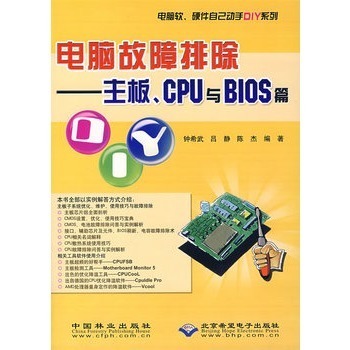
在电脑DIY和维护过程中,主板、CPU和BIOS是核心硬件与固件,它们的稳定运行直接关系到整机性能。当电脑出现无法开机、频繁蓝屏、性能异常或硬件无法识别等问题时,这三者往往是需要重点排查的对象。本文将针对这些核心组件,提供一套系统的故障排除思路与实操方法。
一、 常见故障现象与初步判断
- 点不亮(无任何反应):按下电源键后,电源风扇、CPU风扇不转,机箱指示灯不亮。这通常与电源、主板(供电电路、开机电路)、机箱开机按钮连线有关。如果电源正常,则主板故障可能性大。
- 点亮但无显示(黑屏):风扇转动,指示灯亮,但显示器无信号。这可能是CPU(未安装好或损坏)、内存、显卡(若为独显)或主板自身(如插槽、BIOS)问题。主板上的DEBUG指示灯(如有)或蜂鸣器报警声是重要诊断依据。
- 开机自检失败(卡LOGO/报错):在主板品牌LOGO界面停滞,或出现“CMOS checksum error”、“CPU Fan Error”等英文提示。这多与BIOS设置错误(如启动顺序)、硬件检测失败(如CPU风扇未接)、CMOS电池没电或硬件兼容性有关。
- 系统不稳定(蓝屏、死机、自动重启):进入系统后频繁发生。可能原因包括CPU过热(散热器安装不当)、主板供电不稳、BIOS版本过旧存在BUG,或CPU/内存超频设置不当。
二、 分步排查与解决方法
第一步:最小系统法(核心排查)
这是最有效的隔离方法。将主板从机箱中取出,放置在绝缘体(如主板包装盒)上,只连接以下部件:
1. 电源:连接主板24Pin主供电和CPU 4/8Pin辅助供电。
2. CPU及散热器:确保CPU已正确放入插槽(注意三角标记对齐),散热器涂抹硅脂并牢固安装,风扇电源线接在主板“CPUFAN”接口。
3. 内存:仅插入一根内存,尝试不同插槽。
4. 显示输出:如有核显,连接显示器到主板视频接口;如无核显,需安装独立显卡并连接供电。
使用螺丝刀短接主板上的“PWRSW”开机针脚,尝试启动。如果最小系统能点亮并进入BIOS,则故障在于其他未连接的硬件或机箱连线;如果仍不亮,则问题集中在主板、CPU或电源。
第二步:CPU相关故障排查
1. 物理检查:检查CPU针脚(Intel主板)或触点(AMD CPU)有无弯曲、断裂或烧灼痕迹。
2. 重新安装:取下CPU,清理散热硅脂,重新安装,确保锁扣完全扣紧。
3. 散热与温度:触摸散热器底部是否快速升温。如果CPU风扇狂转但温度极高,可能是散热器未压紧或硅脂失效。如果CPU根本不发热,则可能未工作。
第三步:主板与BIOS相关故障排查
1. 放电清除CMOS:这是解决许多BIOS设置错误、超频失败问题的万能钥匙。关闭电源,找到主板上的CLR_CMOS跳线(参考主板手册),用跳线帽短接清除针脚数秒,或直接取下主板上的纽扣电池一分钟后再装回。此举将BIOS恢复出厂设置。
2. 检查外观与供电:仔细查看主板电容有无鼓包、漏液,PCB有无烧焦痕迹,各插槽内有无异物。确保所有供电接口插紧。
3. 更新BIOS:如果主板能点亮但存在硬件兼容性问题(如不支持新CPU),或已知当前BIOS版本有BUG,可尝试更新。从官网下载最新BIOS文件至U盘,在BIOS内使用其自带的更新工具(如Q-Flash、EZ Flash)进行更新。注意:此过程严禁断电!
4. 硬件兼容性:查阅主板官网的QVL(合格供应商列表),确认所使用的CPU、内存型号在支持列表中。
第四步:利用诊断工具
1. DEBUG指示灯:现代主板通常设有四个LED指示灯,分别标识CPU、DRAM(内存)、VGA(显卡)、BOOT(启动)状态。哪个灯常亮或闪烁,即表示对应部件自检未通过。
2. 蜂鸣器报警声:连接机箱喇叭或主板自带喇叭,不同长短的蜂鸣声组合代表不同故障(如Award BIOS的一长两短常表示显卡错误)。具体含义需查阅主板手册。
三、 预防与维护建议
- 静电防护:操作前触摸金属物体或佩戴防静电手环,防止静电击穿精密元件。
- 稳定供电:使用品质可靠的电源,避免因供电不稳损坏主板和CPU。
- 良好散热:确保机箱风道畅通,定期清理CPU散热器和机箱灰尘。
- 谨慎超频:超频CPU/内存应在了解风险的前提下进行,并做好散热。不稳定时及时恢复默认设置。
- BIOS设置备份:在BIOS设置稳定后,可利用其内置功能将当前设置保存为Profile,以便故障时快速恢复。
通过以上由简入繁、由外而内的系统排查,绝大多数与主板、CPU、BIOS相关的硬件故障都能被定位甚至解决。若所有方法尝试后问题依旧,则可能存在硬件物理损坏,此时应考虑送修专业机构或更换部件。自己动手,不仅能解决问题,更能加深对电脑核心工作原理的理解。
如若转载,请注明出处:http://www.jiangnaju996.com/product/75.html
更新时间:2026-03-27 11:02:37