新毛桃U盘在联想台式机上重装系统详细图文教程
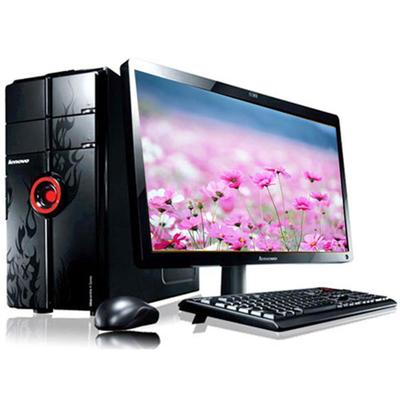
本教程将指导您如何使用新毛桃U盘为联想台式机重装操作系统,包括准备工作、BIOS设置、系统安装及驱动程序安装等步骤。教程涵盖计算机软硬件操作,适合有一定基础的用户参考。
一、准备工作
- 工具与材料:
- 联想台式机一台
- 新毛桃U盘启动盘(建议容量8GB以上)
- 系统镜像文件(如Windows 10/11 ISO文件)
- 备用U盘或存储设备用于备份重要数据
- 数据备份:
- 在重装系统前,务必备份桌面、文档、照片等重要数据至外部存储设备。
二、制作新毛桃U盘启动盘
- 从官网下载新毛桃U盘启动制作工具并安装到其他电脑。
- 插入U盘,运行工具,选择U盘设备,点击“一键制作”生成启动盘。
- 将系统镜像文件复制到U盘根目录。
三、设置BIOS启动顺序
- 重启联想台式机,开机时按F2或Del键进入BIOS界面(具体按键可能因型号而异)。
- 在BIOS中,找到“Boot”选项卡,将U盘设置为第一启动设备。
- 保存设置并退出BIOS,电脑将自动重启并从U盘启动。
四、进入新毛桃PE系统并重装系统
- 电脑启动后,进入新毛桃菜单界面,选择“运行新毛桃Win10 PE”选项。
- 在PE系统中,打开“新毛桃一键装机”工具。
- 选择U盘中的系统镜像文件,并指定系统安装分区(通常为C盘)。
- 点击“执行”开始安装,根据提示完成系统解压和配置。
五、系统初始设置与驱动安装
- 安装完成后,电脑将重启进入Windows初始设置界面,按照提示完成语言、用户账户等设置。
- 系统安装完毕后,检查硬件驱动是否完整。如果缺少驱动,可使用联想官方驱动工具或设备管理器手动安装。
六、注意事项
- 确保U盘和系统镜像文件无损坏,避免安装失败。
- 在BIOS设置中,如果遇到安全启动(Secure Boot)选项,建议暂时禁用。
- 重装系统会清除C盘数据,请再次确认数据已备份。
通过以上步骤,您可以顺利在联想台式机上使用新毛桃U盘重装系统。如有问题,可参考新毛桃官方文档或联想支持服务。
如若转载,请注明出处:http://www.jiangnaju996.com/product/3.html
更新时间:2026-02-24 06:36:17